トラブルシューティング
カメラの映像が表示されない
カメラ (AB Cam)の映像が計測画面に表示されない場合は、以下の2点をご確認ください。
-
カメラ認識の時間差 カメラをUSB接続してからコンピュータが認識するまで5秒ほどかかる場合があります。 コンピュータがカメラを認識する前にGaitForceで計測画面を起動すると、画像を取得できないことがあります。 USB接続が認識されると、Windowsから音で通知があります。 もし、カメラ映像がGaitForceに表示されない場合は、USBを接続をして少しを間をおいてからGaitForceを起動する方法をお試しください。
-
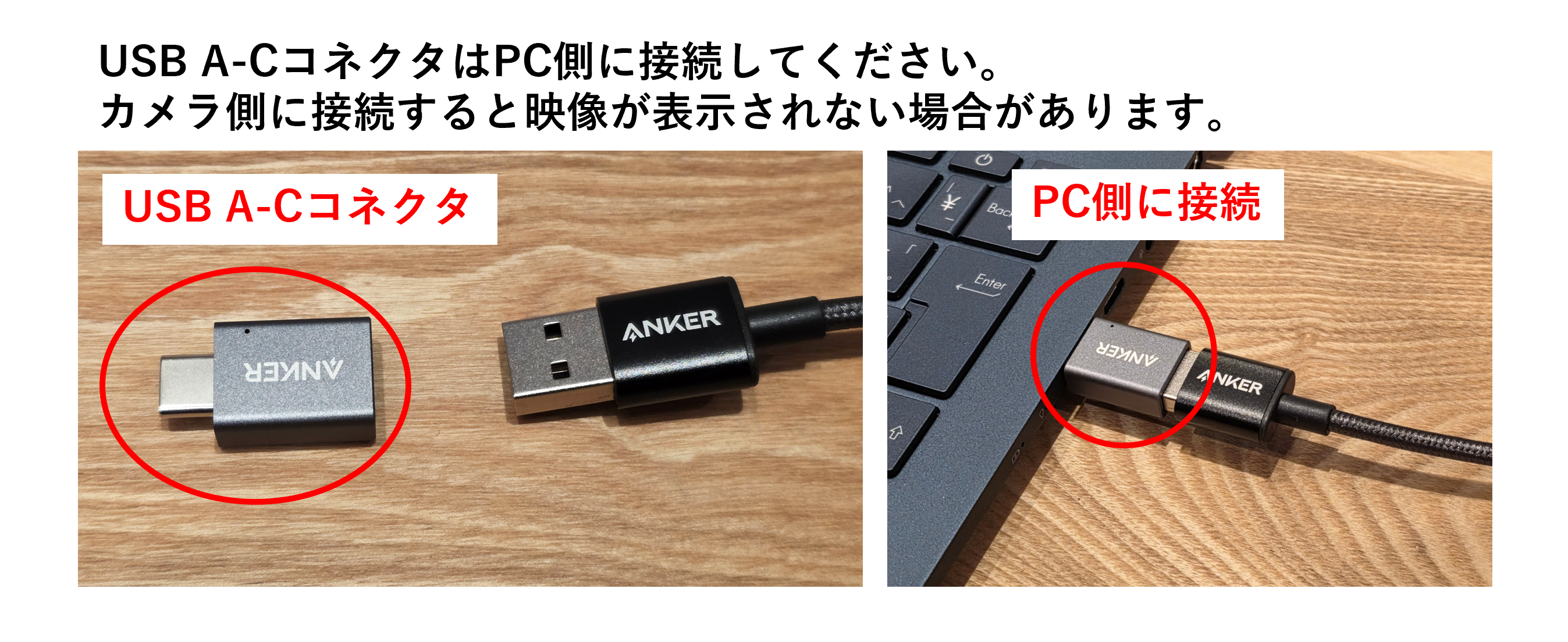
USB A-Cコネクタの接続位置 カメラとコンピュータの接続には、USB A-Cコネクタを使用します。 このコネクタがカメラ側に接続されていると、カメラを認識できない事例がございます。 カメラが認識されない場合は、コネクタをコンピュータ側に接続するようにしてください。
解析が失敗してしまう
以下の内容を確認してください。
- 被験者が停止時にカメラに近づきすぎていないか確認してください。カメラから 1.5m ほど手前で止まるか、録画停止をするようにしてください。
- なるべく被験者以外の人が写らないようにしてください。GaitForce® はカメラ中央の人を優先して解析しますが、近くに写った他の人を解析対象と誤判定し、解析が失敗することがあります。
- 十分に明るい環境で撮影しているか確認してください。
- 身体の形状が外から見て判別できる衣服を着用してください。スカートなど、脚の輪郭が隠れてしまう服装は避けてください。
関連項目
撮影条件については 準備 › 歩行路の確保 も参照してください。
計算が遅くなった
解析処理が普段より遅い場合、Windows の消費電力を抑える設定になっている可能性があります。
- GaitForce® のホーム画面から、電源モードを「最適なパフォーマンス」に設定してください。
- または Windows の設定から、
システム→電源とバッテリーを開き、電源モードを「最適なパフォーマンス」に設定してください。
Note
合わせて、電源アダプターを接続することを推奨します。
関連項目
電源モードの切り替えは 準備 › カメラと電源モードの設定 を参照してください。