解析結果の表示
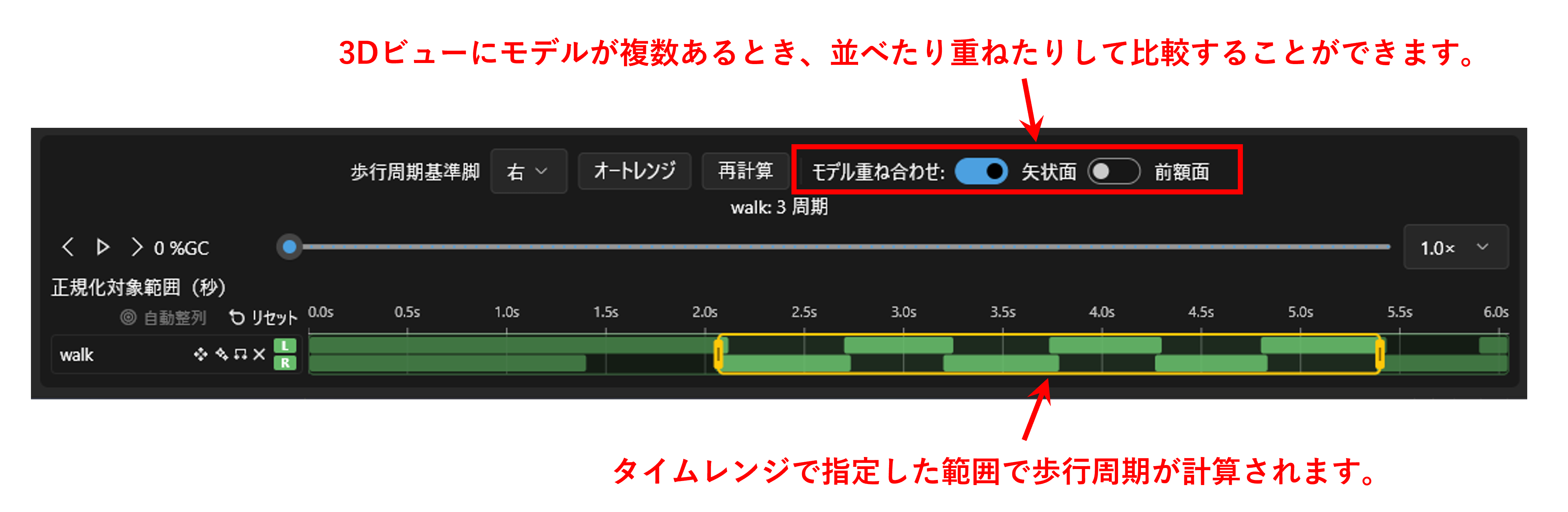
解析が完了したデータはダブルクリックするか、緑色の「解析完了」ボタンで表示される「解析結果を表示」をクリックすることで表示されます。
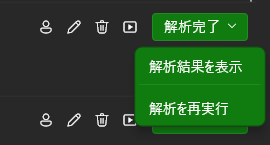
解析結果は動画、3Dビュー、解析指標のグラフで構成されています。
タイムライン
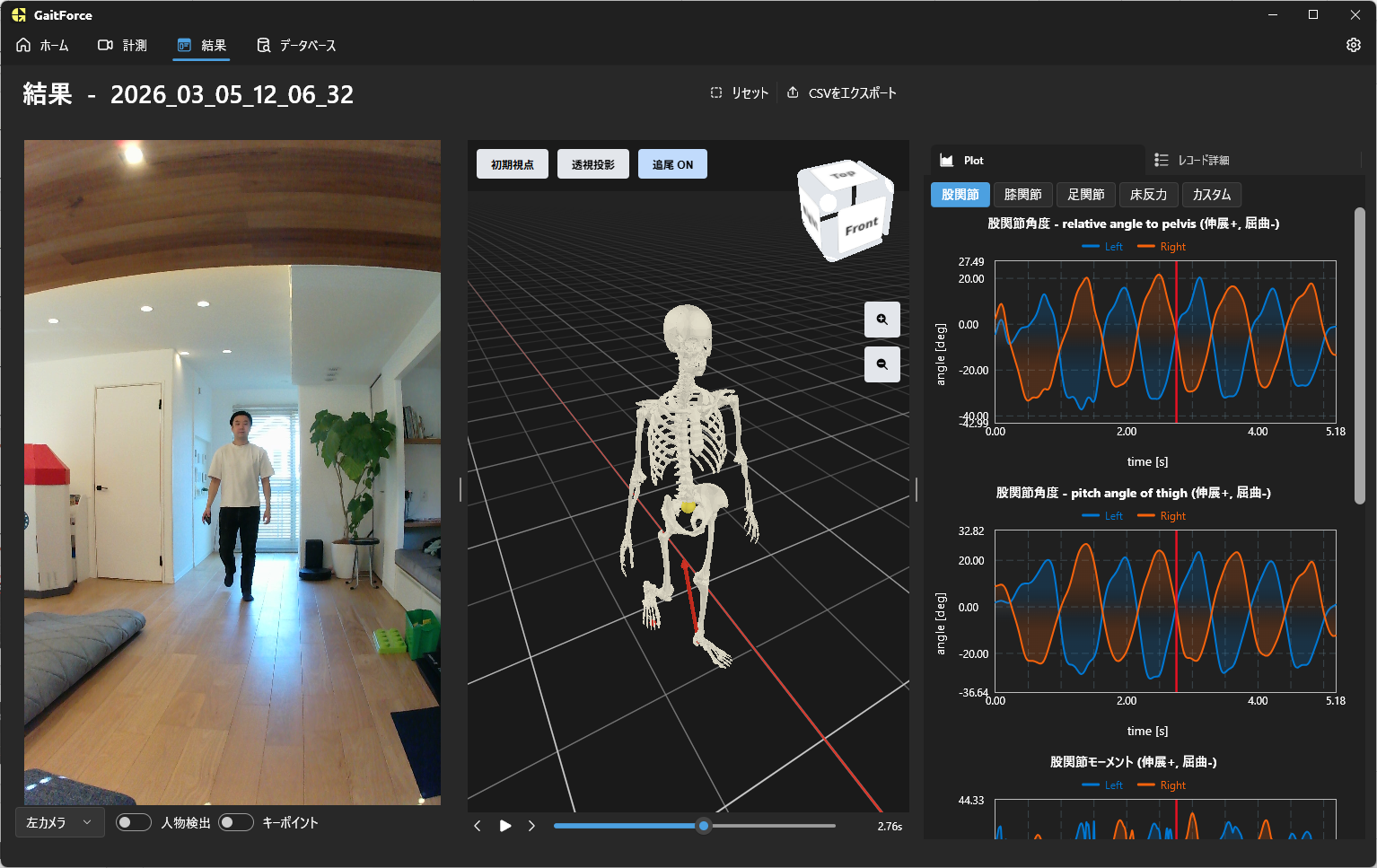
画面下部に結果の時間をコントロールするタイムラインが表示されています。 赤いバーが現在表示しているフレームの時刻を示しています。 このバーをドラッグすることで、任意のフレームの解析結果を表示することができます。 タイムライン上の任意の時刻をクリックすることでも、バーをそのフレームにジャンプさせることができます。

タイムラインには他にも次の機能があります。
- タイムレンジ: 黄色い枠で表示されているタイムレンジで分析対象の時間範囲を指定することができます。ドラック操作で調整することで、着目したい時間範囲のみをアニメーション再生したり、 グラフプロットしたりすることができます。
- 接地状態の表示: タイムラインに左右の足の接地状態が表示されており、歩行状態を直観的に理解することができます。
- 再生速度倍率の設定 再生ボタン下のプルダウンメニューで、アニメーションの再生速度を変更することができます。
オートタイムレンジ
オートタイムレンジは、解析データから歩行速度が安定した定常歩行の範囲を検出し、タイムレンジを自動調整する機能です。歩き始めや歩き終わりを除いて、安定した歩行区間に着目したい場合に役立ちます。
この機能はデフォルトで有効になっており、時系列モードと歩行周期モードの両方で使用されます。複数のデータを表示している場合、時系列モードでは最初に読み込んだデータを基準に共通のタイムレンジを調整します。歩行周期モードでは、データごとに定常歩行の範囲を選択します。
自動選択後も、黄色い枠をドラッグしてタイムレンジを手動調整できます。歩行周期モードで再検出する場合は「オートレンジ」をクリックし、提案された範囲を確認して「適用」をクリックしてください。
短い記録や歩行速度が安定しない記録など、定常歩行の範囲を検出できない場合は、タイムレンジを手動で指定してください。自動調整の有効 / 無効は、詳細設定から変更できます。
タイムマーカー
タイムマーカーは、解析データの任意の時刻(フレーム)に、名前付きのラベルを付ける機能です。たとえば「右足接地」「つま先離地」「イベント開始」など、着目したい動作のタイミングを記録できます。ラベルはCSV出力にも反映されるため、研究用途でイベントを基準にデータを抽出・集計する際に役立ちます。
マーカーの追加
- 表示モードを「時系列」にします。
- 対象データのタイムライン上で、ラベルを付けたい位置を右クリックします。
- 「ここにタイムマーカーを追加」を選択します。現在表示しているフレームに付ける場合は、「現在フレームにタイムマーカーを追加」を選択してください。
- 「名前」を入力し、対象データと「元データの時刻(秒)」を確認して「保存」をクリックします。
追加したマーカーはタイムライン上に白い線で表示されます。複数のデータを比較している場合は、マーカーを付けるデータのタイムラインで操作してください。
マーカーの編集と削除
- 時刻の変更: 白い線をドラッグして移動します。
- 名前・時刻の編集: マーカーをダブルクリックし、編集画面で変更して「保存」をクリックします。
- 削除: マーカーを右クリックし、「タイムマーカーを削除」を選択します。
編集画面の時刻は、時間オフセットを加える前の元データの時刻です。入力した時刻は最も近いフレームに対応付けられます。マーカー名には、CSVの既存のデータ列名と同じ名前は使用できません。
マーカーを残すにはCSVを保存してください
タイムマーカーは表示中のデータに付ける一時的な情報で、解析結果ファイルやデータベースには保存されません。表示からデータを取り除いたり、アプリを終了したりする前に、CSVファイルのエクスポートで保存してください。
グラフプロットからの時間操作
画面中央下の再生ボタンでアニメーションを表示します。 また、スクロールバーで任意のフレームを表示させることができます。
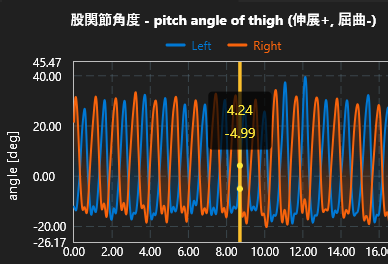
また、グラフ上の任意の場所でクリックを長押しすると、その時刻にジャンプさせることができます。
動画の操作
結果画面の左側には撮影した動画が表示されます。下部の動画表示設定から、以下を設定することができます。
- 左右どちらの動画を表示するかの切り替え
- AIにより推定された人物検出結果の表示 / 非表示
- 身体特徴点であるキーポイントの表示 / 非表示
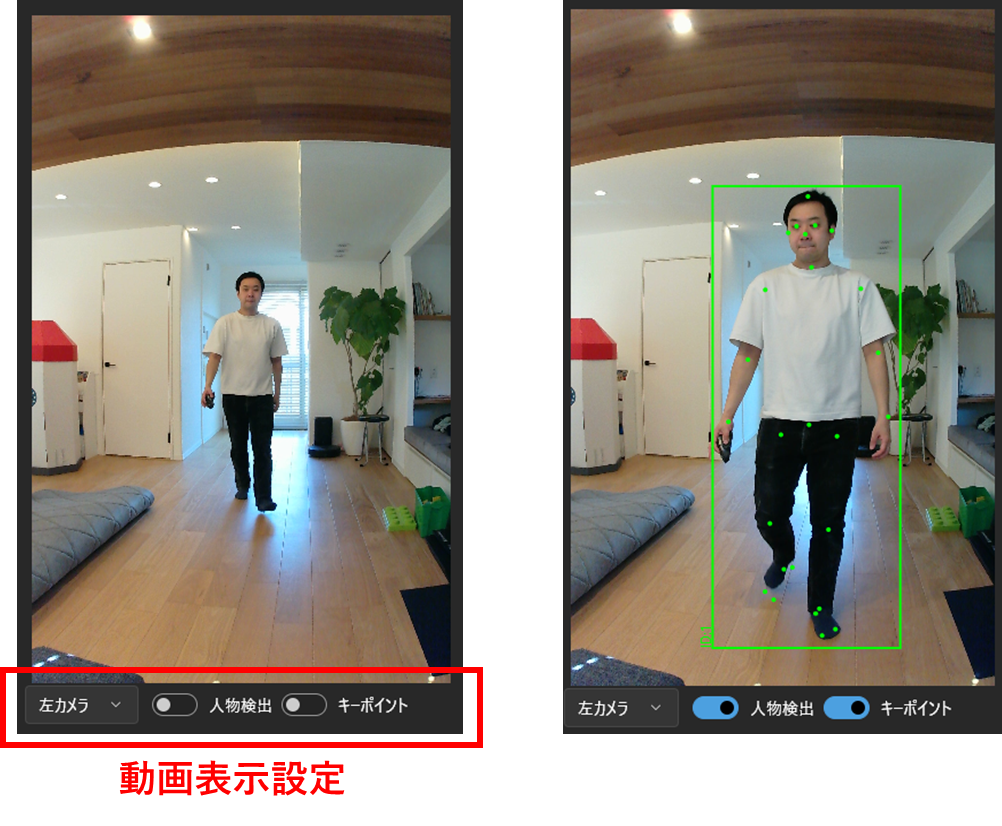
3Dビューのコントロール
解析結果画面の中央にある3Dビューは、骨格モデルのアニメーションを様々な視点や投影方法で確認することができます。 以下の5つのユーザインタフェースを持ちます。
- マウスボタンによるコントロール
- 視点操作ボタン
- 視点回転ツール
- 拡大縮小ボタン
- 表示設定ボタン
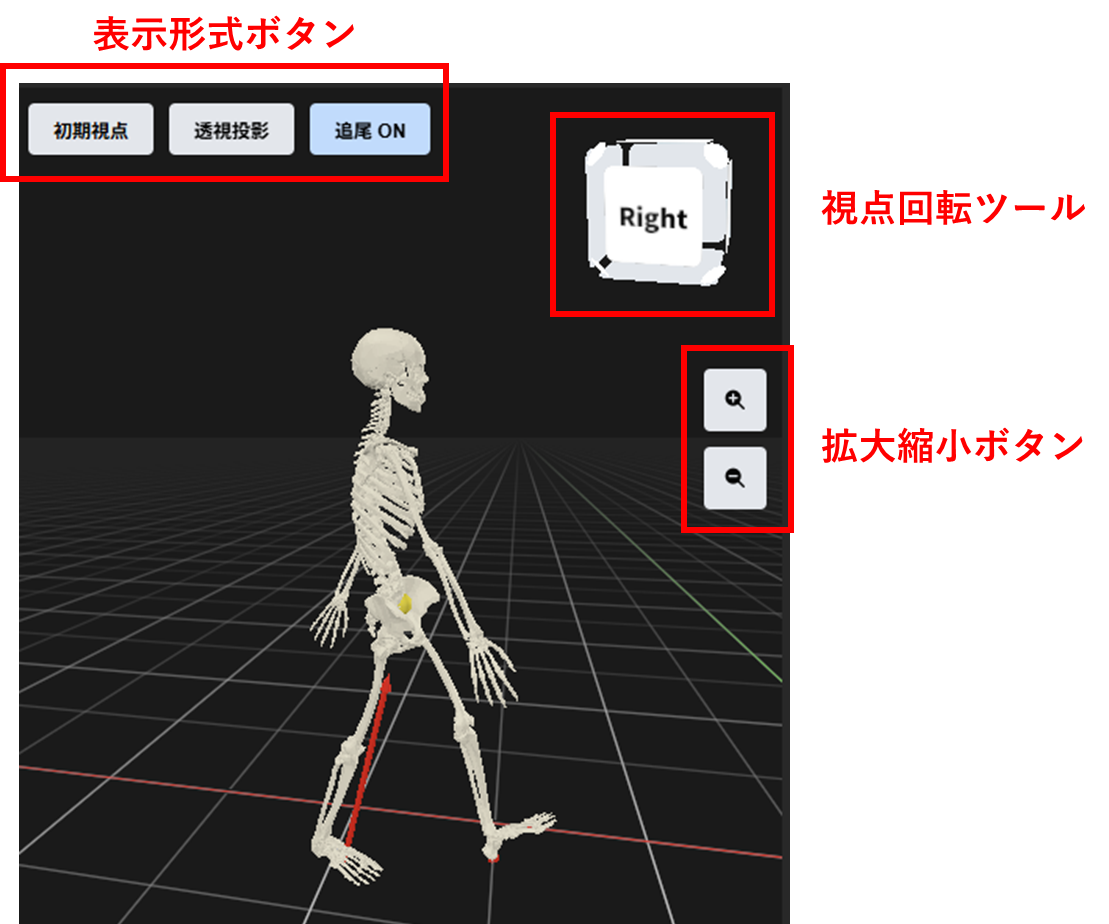
マウスによる3Dビュー操作
3Dビューの任意の位置でのマウス操作により、視点を移動させることができます。
| 操作 | 動作 |
|---|---|
| 左クリックでドラッグ | 視点を回転させます |
| 右クリックでドラッグ | 視点を平行移動させます |
| スクロールホイール | 拡大縮小させます |
視点操作ボタン
3D表示部の左上には、初期視点に戻すボタン、投影方式を切り替えるボタン、自動追尾のON/OFF切替えボタンが表示されています。

投影方式は、遠近法が効く「透視投影」と、遠近法が無効化された「平行投影」を切り替えることができます。
- 透視投影: 遠くのものは小さく見えて、近くのものは大きく見えます。人の目に近い遠近法が効いた表示です。
- 平行投影: 遠くにあるものと近くにあるものが同じ大きさで表示されます。例えば、矢状面や前額面で左右の脚の動きを観察する際に有効です。
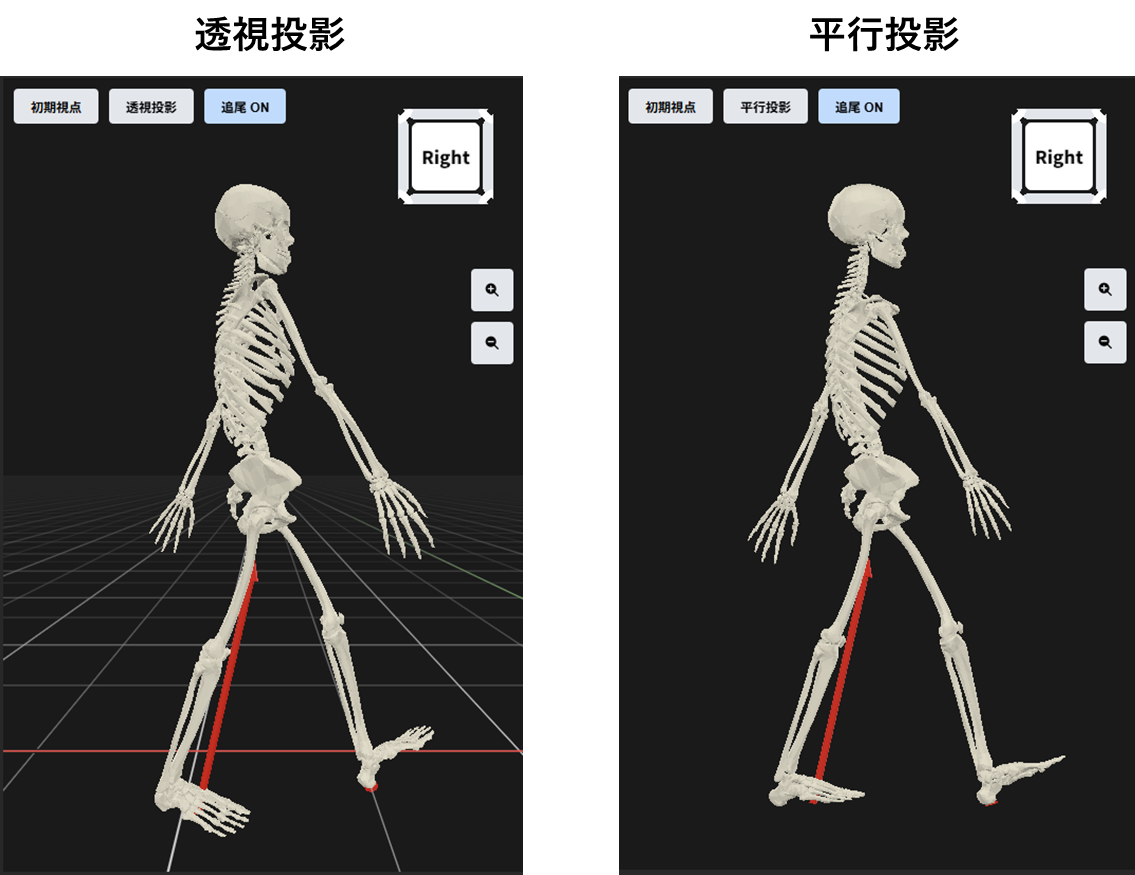
視点回転ツール
3Dビューの右上には直方体形状の視点回転ツールが表示されています。マウスによる視点操作に合わせてこの直方体も回転します。各面には、Right、Left、Front など視点方向が表示されています。これらをクリックすると、その視点に切り替えることができます。
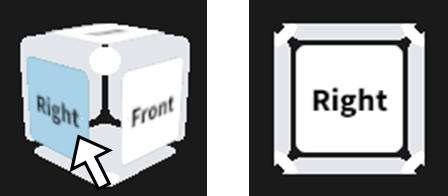
| 面 | 切り替わる視点 |
|---|---|
| Front | 正面(前額面)視点 |
| Back | 背面視点 |
| Right | 右側面(矢状面)視点 |
| Left | 左側面(矢状面)視点 |
| Top | 上面視点 |
| Bottom | 下面視点 |
表示設定ボタン
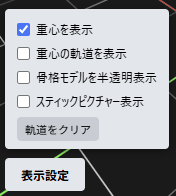
表示設定ボタンを押すと、3D表示に関する詳細設定を行うパネルが開きます。 以下の設定を行うことができます。
- 重心の表示/非表示: 身体の重心(質量中心)の黄色の球体で表示します。
- 重心の軌道を表示: 3D空間上で重心の軌道を描画します。
- 骨格モデルを半透明表示: 骨格モデルを半透明色で表示します。死角となって見えない部分や、複数の解析結果を比較する際に役立ちます。
- スティックピクチャー表示: 骨格モデルではなく、関節間を円柱で繋いだスティックピクチャーで表示します。
- 軌道をクリア: 3D画面上に描画された重心軌道を削除します。
グラフの描画
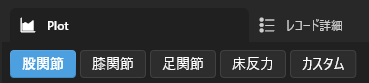
結果画面の右側には解析結果の時系列データをグラフプロットする画面があります。上部の項目をクリックすると、該当するグラフが表示されます。
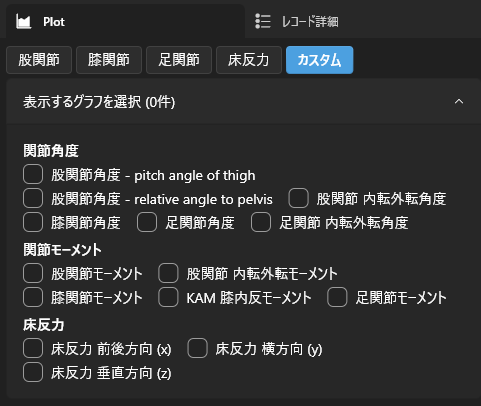
また、「カスタム」をクリックすると任意の組み合わせのグラフを表示することができます。
時系列モードと歩行周期モード
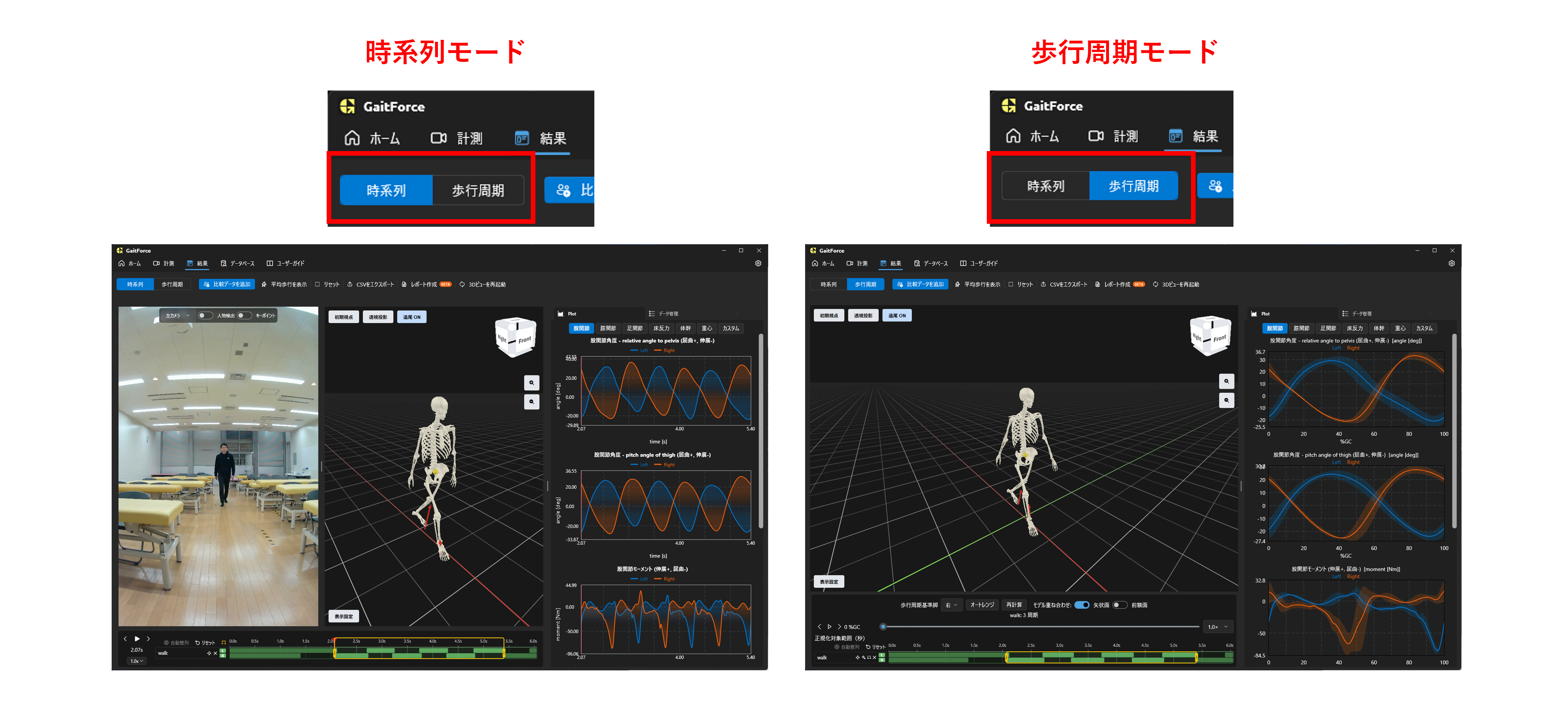
解析結果画面の上部にある「時系列」「歩行周期」ボタンで、表示モードを切り替えることができます。
| モード | 表示方法 | 主な用途 |
|---|---|---|
| 時系列 | 元データの時間軸に沿って解析結果を表示します。グラフの横軸は時刻(秒)です。 | 歩き始めから歩き終わりまでの変化や、特定の時刻の動作を確認する |
| 歩行周期 | 歩行の1周期を 0〜100% に正規化して表示します。グラフの横軸は歩行周期の進行率(%GC)です。 | 歩行速度や周期の長さが異なるデータを、同じ歩行局面で比較する |
歩行周期モードの使い方
歩行周期とは、片方の足が接地してから、同じ足が次に接地するまでの区間です。選択した基準脚の接地を 0%、次の接地を 100% として表示します。
- 「歩行周期」をクリックします。
- 「歩行周期基準脚」で、左または右を選択します。
- タイムラインのタイムレンジで、表示に使用する歩行の範囲を指定します。範囲内に含まれる完全な歩行周期が表示対象になります。
- グラフと3Dビューで歩行を確認します。再生ボタンや 0〜100% のスライダーで、歩行周期に沿って動作を確認できます。
グラフには、選択した範囲内の歩行周期を正規化した平均波形が表示されます。複数の周期がある場合は、周期間のばらつきが平均 ± 標準偏差の帯で表示されます。1周期のみの場合は標準偏差の帯は表示されません。
完全な歩行周期が必要です
選択範囲に、基準脚の接地から次の接地までの完全な周期が含まれていない場合は表示できません。タイムレンジを広げるか、基準脚を変更してください。
若年健常者の平均歩行と比較する場合は、画面上部の「平均歩行を表示」をクリックします。詳しくは平均歩行との比較を参照してください。