計測
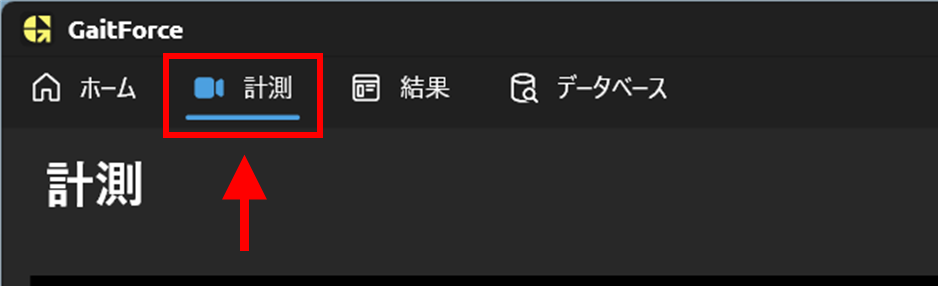
GaitForce® 上部のメニューから、「計測」ボタンをクリックしてください。
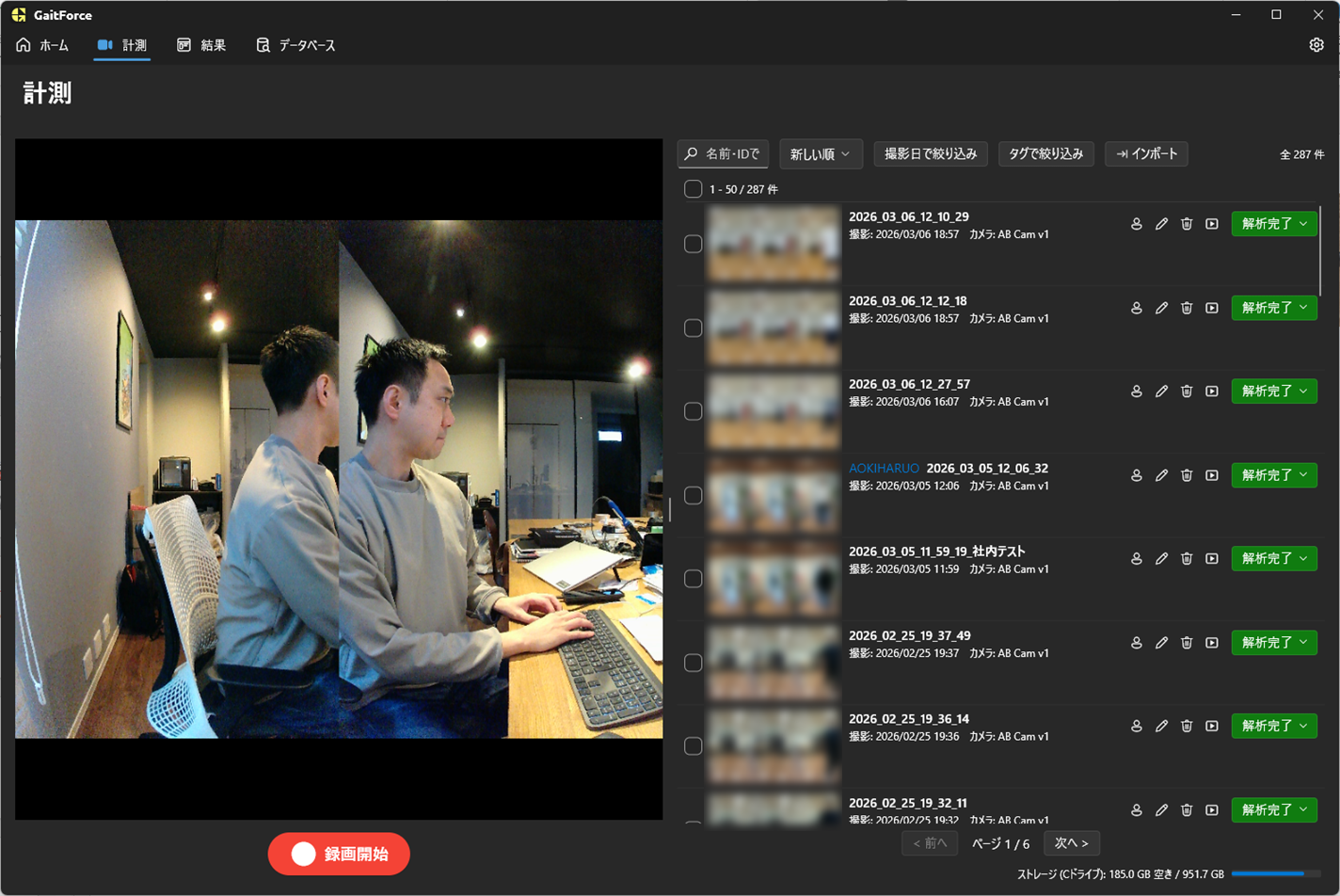
以下のような計測画面に変わります。左側にカメラの映像が表示されます。AB Cam を使用している場合は、左右のカメラの映像が表示されます。右側には撮影済みデータがリスト表示されています。
全身が写るようにしてください
撮影の際は、左右のカメラに計測対象者の全身が常に写るようにしてください。
録画の開始と停止
左下の「録画開始」ボタンをクリックすると録画が開始されます。セルフタイマーを設定している場合は、指定した秒数のカウントダウン後に開始されます。また、「録画停止」ボタンをクリックすると録画が終了します。


セルフタイマー・自動停止
録画開始までの待ち時間を設定するセルフタイマーと、録画開始から指定した時間後に終了する自動停止を利用できます。撮影の準備時間を確保したい場合や、一定の長さで繰り返し撮影したい場合に役立ちます。
録画前に、録画ボタンの左右にある設定ボタンから秒数を指定してください。
| 設定 | 動作 | 0秒に設定した場合 |
|---|---|---|
| セルフタイマー | 「録画開始」をクリックしてから、指定した秒数後に録画を開始します。 | 待ち時間なしで録画を開始します(「なし」と表示)。 |
| 撮影時間(自動停止) | 実際に録画が始まってから、指定した秒数後に録画を停止します。 | 自動停止せず、「録画停止」で終了します(「自動停止なし」と表示)。 |
設定と録画の手順
- 「セルフタイマー」の設定ボタンをクリックし、録画開始までの秒数を入力して「設定」をクリックします。
- 「撮影時間(自動停止)」の設定ボタンをクリックし、録画する秒数を入力して「設定」をクリックします。
- 「録画開始」をクリックします。セルフタイマーを設定している場合は、ボタンに残り秒数が表示され、カウントダウン後に録画が開始されます。
- 指定した撮影時間が経過すると、自動的に録画が停止します。途中で終了したい場合は「録画停止」をクリックしてください。
たとえば、セルフタイマーを 5秒、撮影時間を 10秒に設定すると、「録画開始」をクリックして5秒後に録画が始まり、その後10秒間撮影して自動停止します。待ち時間は撮影時間に含まれません。
カウントダウン中は「キャンセル」をクリックすると録画開始を取り消せます。秒数は録画前に設定してください。カウントダウン中や録画中は変更できません。
💡 撮影のコツ
実際に録画が開始されたら計測対象者に歩行開始を指示し、計測対象者が終了点に到達したら「録画停止」をクリックすると、無駄のないデータになり、解析が短時間で完了します。自動停止を利用する場合は、終了点までの歩行を十分に記録できる撮影時間を設定してください。