データ管理
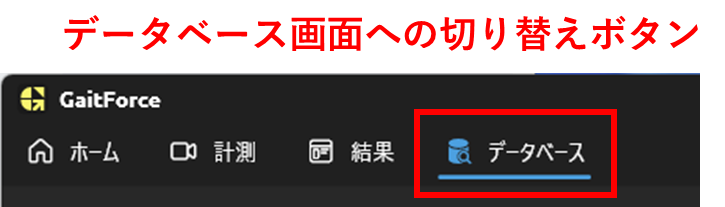
GaitForce® のウインドウ上部のメニューにある「データベース」ボタンをクリックすると、データベース画面を表示できます。この画面では、計測した全データを閲覧し、解析操作や結果表示を行うことができます。
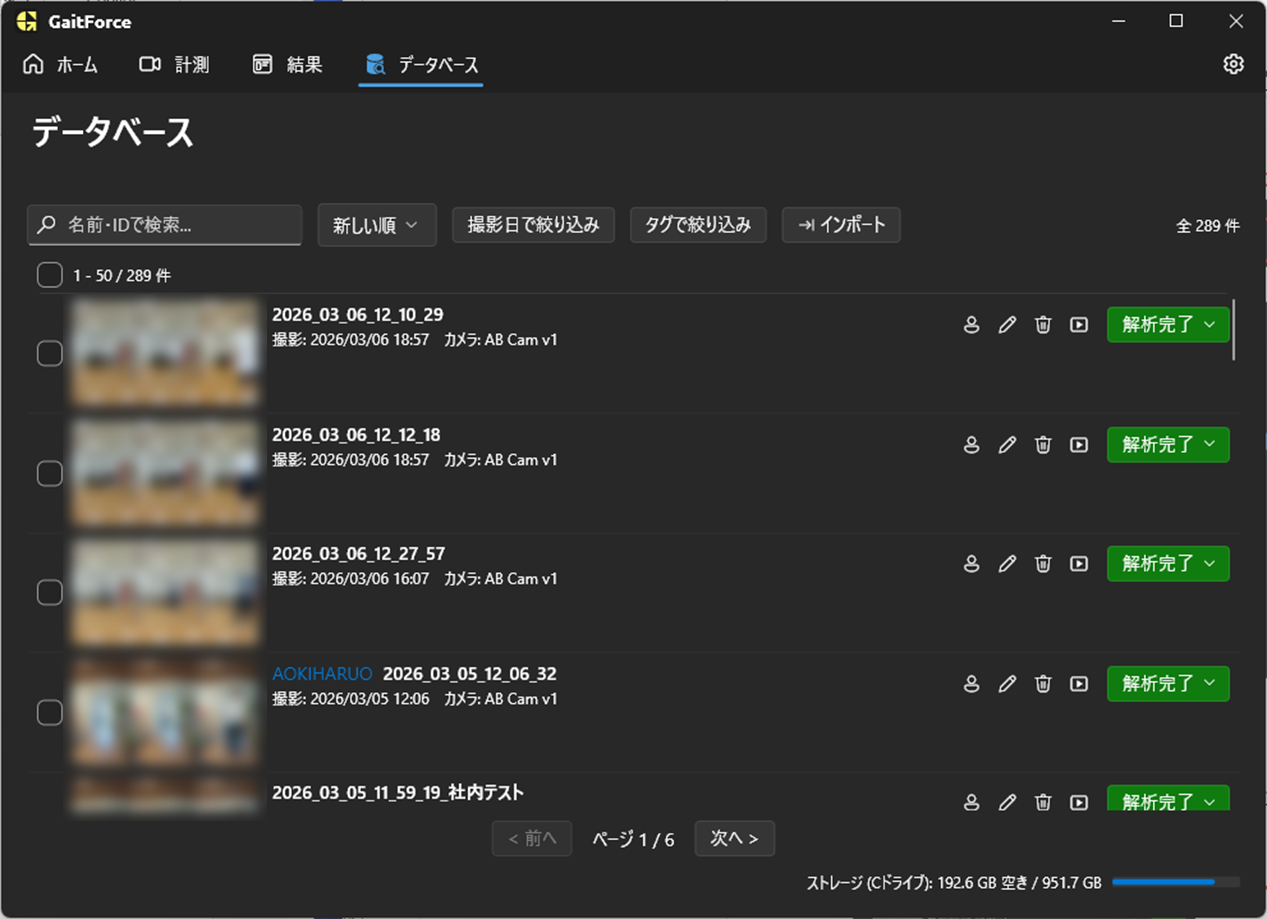
リスト表示されている各データの右側のアイコンから、被験者情報や詳細情報の編集、削除、動画ファイルの外部エクスポートを行うことができます。

被験者情報の編集
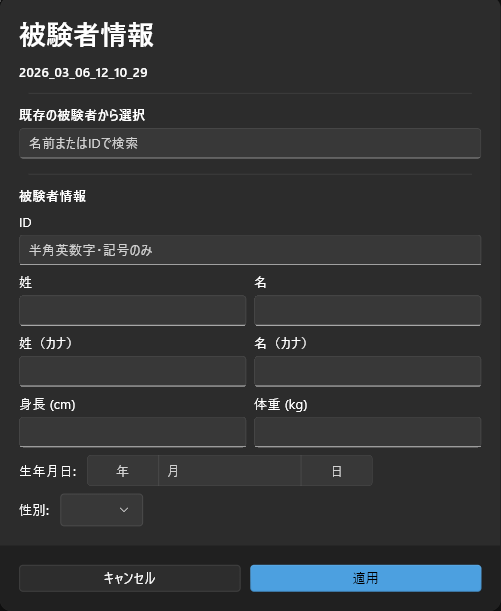
被験者情報編集のボタンを押すと、以下のような画面が表示され各項目を編集することができます。
Note
身長・体重・性別は解析をするうえで必須の情報ですが、それ以外の情報の入力は任意です。IDや名前を入力しておくと、後にデータを探しやすくなります。
| 項目 | 説明 |
|---|---|
| ID | 被験者固有のIDを登録できます。半角英数字・記号のみが使用できます。電子カルテや患者管理のIDを入力することで、経時的な変化を追跡しやすくなります。 |
| 姓・名 | 被験者の氏名とフリガナを登録できます。 |
| 身長 | 被験者の身長を cm 単位で登録できます。 |
| 体重 | 被験者の体重を kg 単位で登録できます。 |
| 生年月日 | 被験者の生年月日を登録できます。 |
| 性別 | 被験者の性別を登録できます。 |
タグによるデータ管理
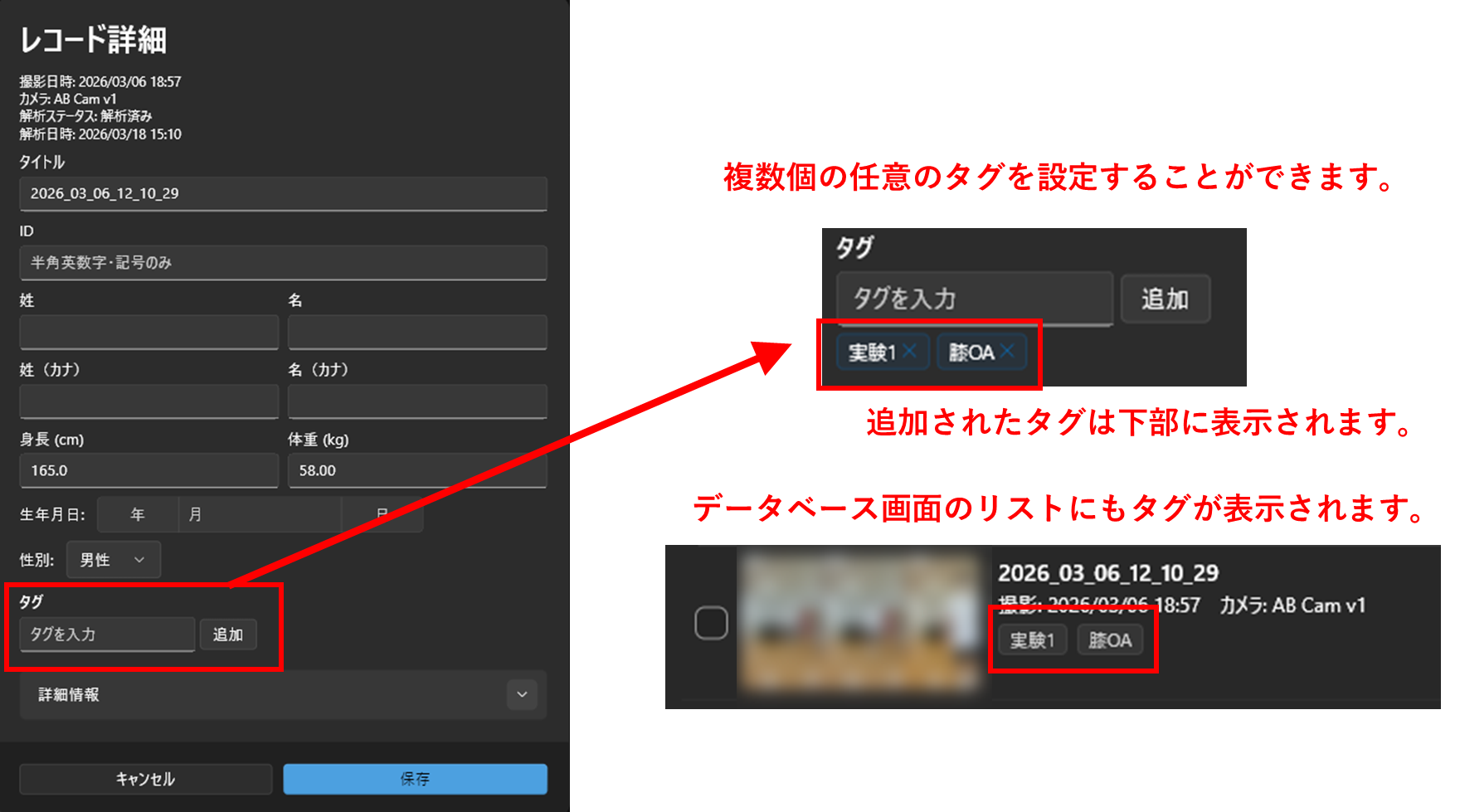
タグを使うと、特定のデータを抽出し、一括処理を実行しやすくなります。詳細編集ボタンを押すと、レコード詳細を編集できる画面が表示されます。この画面でタグを設定することができます。
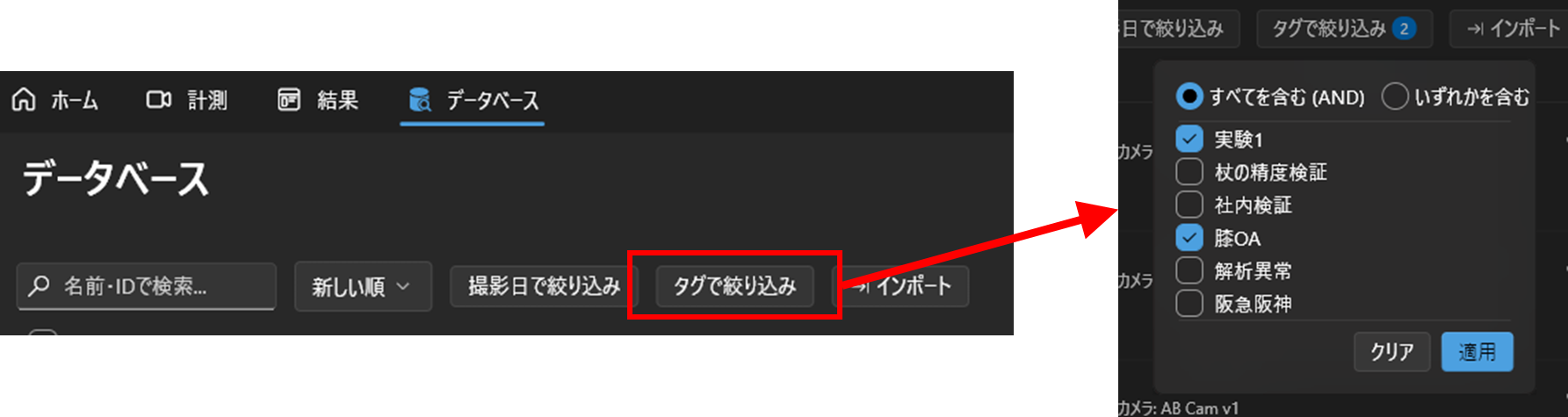
設定したタグを使って、レコードを絞り込むことができます。「タグで絞り込み」ボタンを押し、抽出したいタグを選択すると、該当するタグがついたレコードを検索することができます。
複数データの一括処理
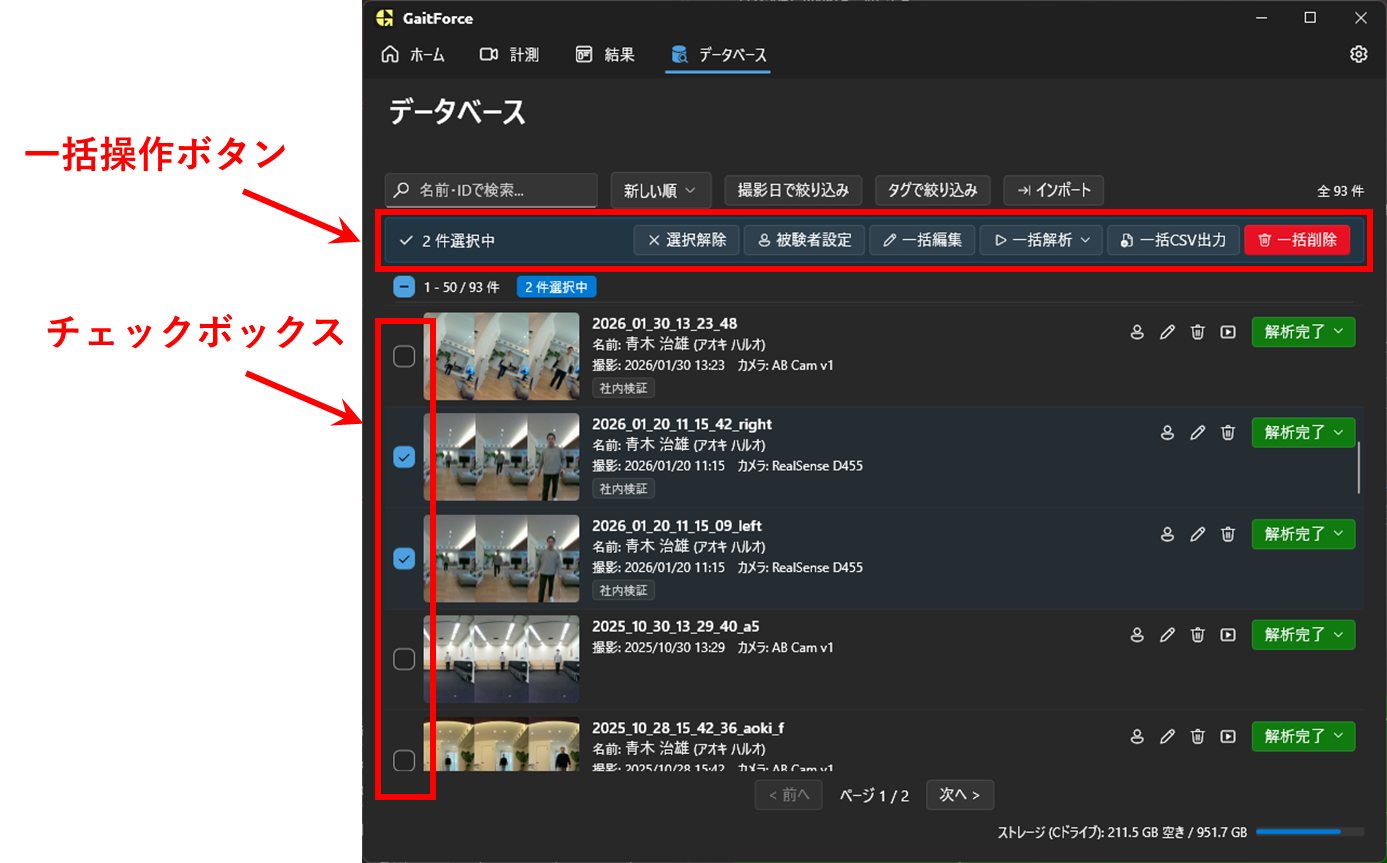
データベース画面の各計測データ(レコード)の左側のチェックボタンで選択した複数のデータを一括で操作することができます。被験者情報を一括で設定したり、解析を実行することも可能です。