比較機能
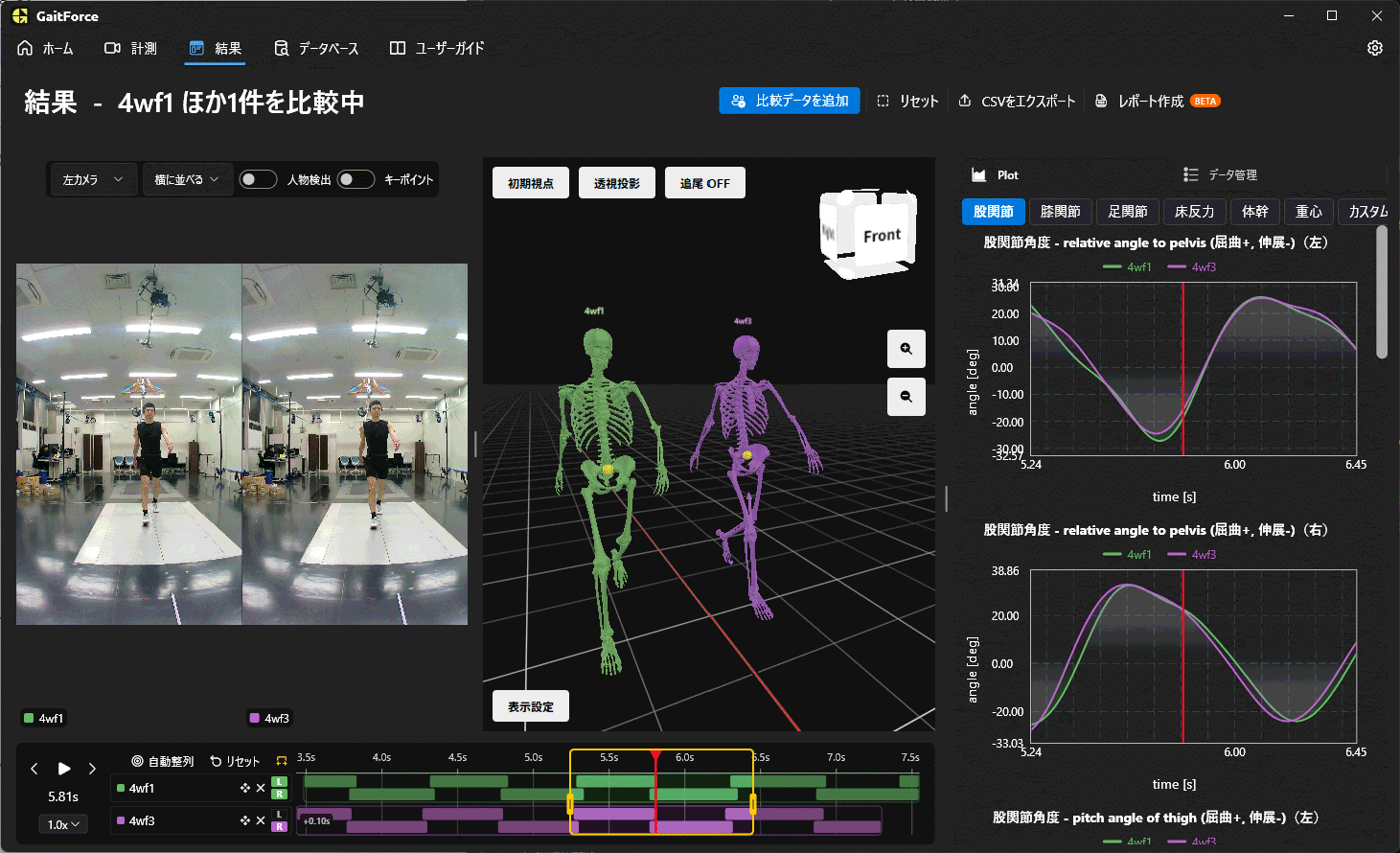
比較機能を使うと、複数の解析結果を同じ画面に読み込んで、3Dビュー・グラフ・動画で重ねて比較することができます。 介入前後の変化の確認や、左右差・個人差の観察などに活用できます。
比較データの追加
解析結果画面の上部にある「比較データを追加」ボタンをクリックすると、データベースに登録された計測データの一覧が表示されます。
一覧では、データベース画面と同じようにキーワード検索やタグ・日付による絞り込みができます。 比較したいデータの「追加」ボタンをクリックすると、そのデータの解析結果が現在の表示に重ねて読み込まれます。
Note
追加できるのは解析済みのデータのみです。未解析のデータや、解析結果ファイルが見つからないデータは追加できません。 また、すでに読み込み済みのデータは「追加済み」と表示されます。
データを追加すると、各データに識別用の色が割り当てられ、画面上部のタイトルに「〜 ほか1件を比較中」のように表示されます。
比較中の表示
比較中は、各エリアが次のように変化します。
| エリア | 表示内容 |
|---|---|
| 3Dビュー | 各データの骨格モデルがデータごとの色で表示され、データ名のラベルが付きます |
| グラフ | 各データの系列がデータごとの色で重ねて描画されます |
| 動画 | 動画を持つデータが並べて表示されます(横並び / 縦並びを切り替え可能) |
| タイムライン | 追加した解析結果の長さに合わせたタイムラインが追加で表示されます |
歩行周期での比較
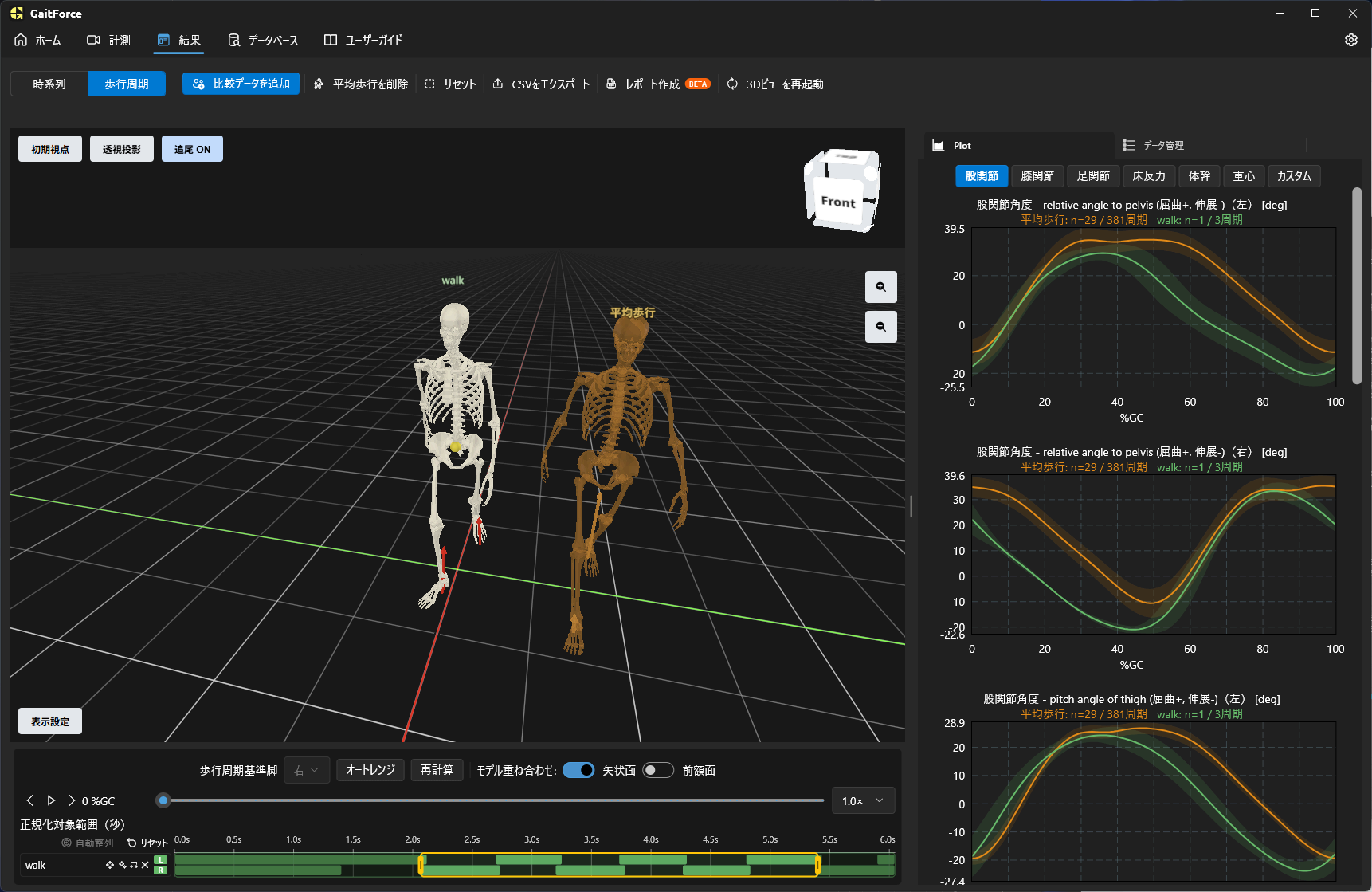
画面上部で「歩行周期」を選択すると、複数の解析結果を 0〜100% の歩行周期に正規化して比較できます。歩行速度や周期の長さが異なる場合でも、同じ歩行局面で動作や波形を見比べることができます。
「歩行周期基準脚」で左または右を選び、各データのタイムレンジを調整してください。それぞれの範囲内に含まれる完全な周期から平均波形が作成され、データごとの色で重ねて表示されます。操作の詳細は時系列モードと歩行周期モードを参照してください。
平均歩行との比較
平均歩行は、若年健常者の歩行データから作成された比較用のデータです。計測した歩行と同じ画面に表示し、骨格モデルの動きや解析指標の波形を見比べることができます。
- 比較したい解析結果を表示します。
- 画面上部の「平均歩行を表示」をクリックします。表示は自動的に歩行周期モードに切り替わります。
- 計測データのタイムレンジを確認し、3Dビューとグラフで平均歩行との違いを確認します。
平均歩行との比較では、右足の接地を0%とする歩行周期に統一されます。平均歩行はオレンジ色で表示され、計測データと同じ歩行局面で比較できます。
画面右側の「データ管理」タブにある平均歩行の設定では、次の操作ができます。
- 基準データ: 複数の解析結果を読み込んでいる場合に、平均歩行モデルの表示の基準とするデータを選択します。
- 3D / 波形: 平均歩行の骨格モデルと波形の表示 / 非表示を切り替えます。
- 体重 kg: 計測データの体重を確認・変更します。床反力や関節モーメントを体重で正規化して比較するために使用します。
歩行周期モードの「モデル重ね合わせ」では、「矢状面」「前額面」の切り替えで骨格モデルの並べ方を調整できます。
比較を終了する場合は、画面上部の「平均歩行を削除」をクリックしてください。
平均歩行の見方
平均歩行は、動作や波形の特徴を比較するための参考データです。臨床的な正常・異常を判定する基準ではありません。
時間と位置のオフセット
異なる解析結果を比較する場合、データによって歩行速度や長さが異なるため、 着目している時間範囲のみを比較したくなることがあります。 GaitForceの比較機能では、解析結果データの時間オフセットを設定して、 指定した時間範囲を重ねて比較することができます。

また、下図のアイコンボタンから位置オフセットを設定することができます。 骨格モデルを並べて比較したり、重ねて表示したりすることができます。
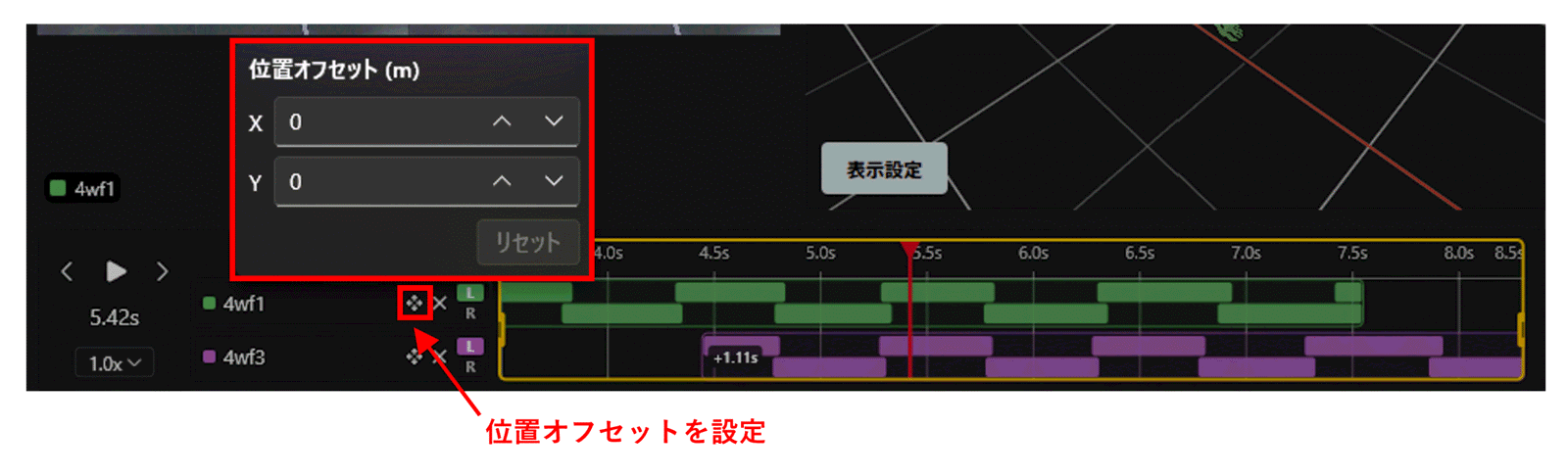
位置オフセットの調整は、下図のボタンからも行うことができます。

画面にロードされているデータは、下図のボタンを押すことで取り除くことができます。

Note
表示から取り除いても、データベース上のデータや解析結果ファイルが削除されることはありません。
比較データの管理
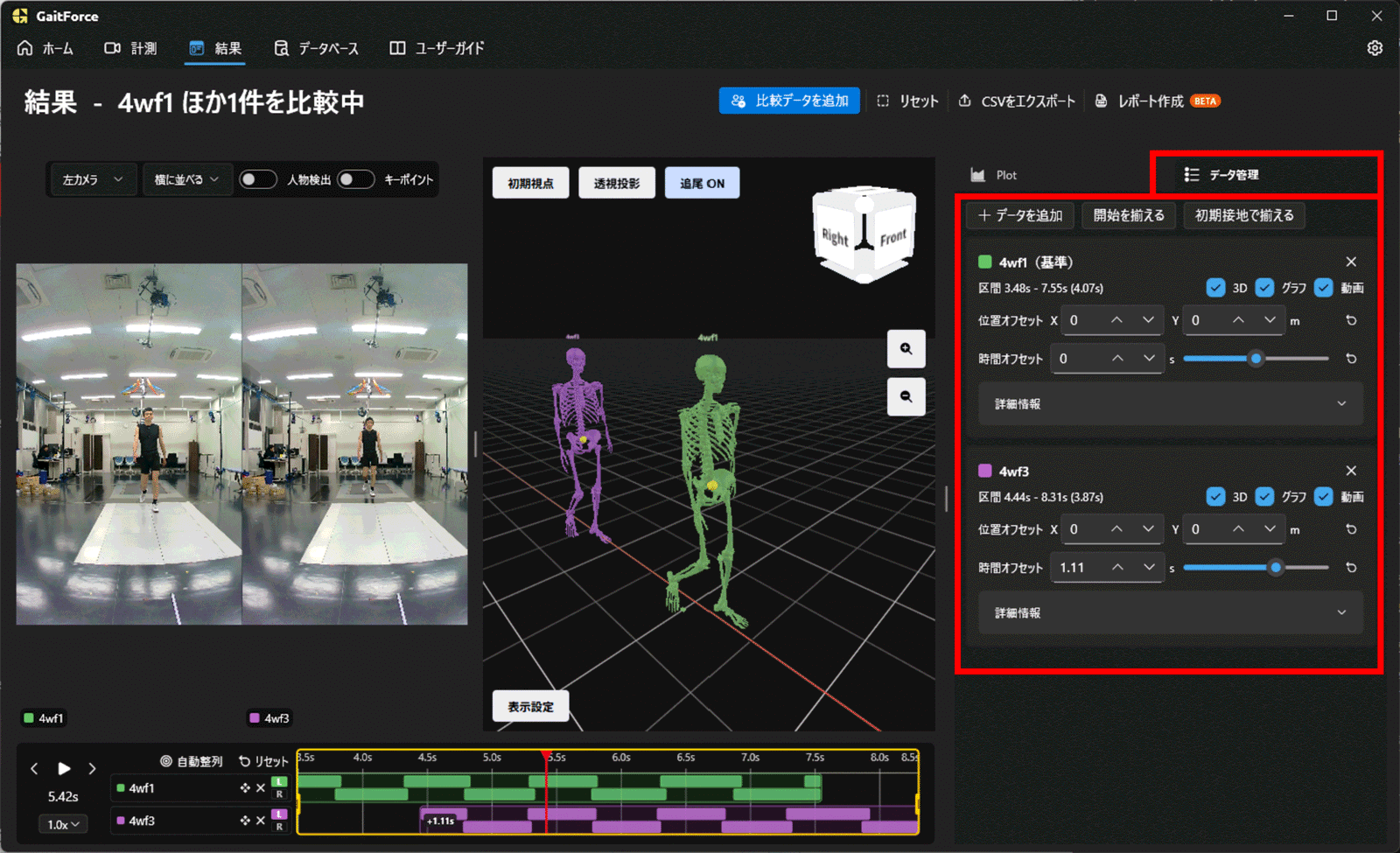
画面右側の「データ管理」タブを開くと、読み込み済みのデータの一覧が表示され、データごとに表示や位置・時間の調整ができます。
表示の切り替え
各データのカードにある「3D」「グラフ」「動画」のチェックボックスで、そのデータをエリアごとに表示 / 非表示できます。 たとえば、3Dビューでは1つのデータだけを表示し、グラフでは全データを重ねる、といった使い分けができます。
位置オフセットの調整
3Dビュー上でモデル同士が重なって見づらい場合は、「位置オフセット」のX / Yの値(単位: m)を変更して、モデルを水平方向にずらして表示することができます。 位置オフセットは3Dビューの表示のみに適用され、グラフの値には影響しません。
時間オフセットの調整
「時間オフセット」の数値入力またはスライダーで、データごとに時間軸をずらすことができます(単位: 秒)。 歩き始めのタイミングが異なるデータ同士でも、時間オフセットを調整することで同じ局面を重ねて比較できます。
タイミング合わせには、次の自動整列ボタンも利用できます。
- 開始を揃える: 全データの開始時刻を先頭のデータ(基準)に揃えます。
- 初期接地で揃える: 最初の接地(鉛直床反力の立ち上がり)のタイミングを先頭のデータに揃えます。歩行周期を揃えて比較したい場合に便利です。
Tip
最初に読み込んだデータが基準となり、カードに「(基準)」と表示されます。自動整列は基準データに合わせて行われます。
詳細情報の確認
各カードの「詳細情報」を開くと、そのデータの撮影日時・被験者情報・タグなどデータベースに登録された内容を確認できます。「編集」ボタンから登録内容を編集することもできます。
比較データを取り除く
カード右上の「×」ボタンをクリックすると、そのデータを表示から取り除くことができます。 残りが1件になると比較モードは解除され、通常の単一表示に戻ります。